Domain jdff.de kaufen?
Wir ziehen mit dem Projekt
jdff.de um.
Sind Sie am Kauf der Domain
jdff.de interessiert?
domain@kv-gmbh.de · 0541-91531010
Domain jdff.de kaufen?
Wo finde ich die Druckvorschau?
Die Druckvorschau wird normalerweise in den meisten Anwendungen oder Programmen gefunden, die die Möglichkeit bieten, Dokumente oder Dateien auszudrucken. In der Regel befindet sich die Option für die Druckvorschau im Menü "Datei" oder "Ansicht" der Anwendung. Alternativ kann sie auch über eine Tastenkombination wie z.B. Strg + P oder Cmd + P aufgerufen werden. Die Druckvorschau zeigt eine Vorschau des Dokuments oder der Datei, wie es auf Papier aussehen wird, und ermöglicht es dem Benutzer, Einstellungen wie Seitenlayout, Seitenränder und Druckqualität anzupassen, bevor der eigentliche Druckvorgang gestartet wird. Wenn Sie Schwierigkeiten haben, die Druckvorschau zu finden, können Sie auch in der Hilfe oder im Handbuch der jeweiligen Anwendung nach Anleitungen suchen. **
Wie kann man die Druckvorschau speichern?
Um die Druckvorschau zu speichern, können Sie entweder einen Screenshot der Vorschau machen und diesen speichern oder Sie können die Seite als PDF-Datei speichern. Die genaue Vorgehensweise hängt von Ihrem Betriebssystem und dem verwendeten Browser ab. In den meisten Fällen können Sie jedoch mit der rechten Maustaste auf die Vorschau klicken und dann "Bild speichern unter" wählen, um einen Screenshot zu speichern, oder "Drucken" und dann "Als PDF speichern" wählen, um die Seite als PDF zu speichern. **


Ähnliche Suchbegriffe für Druckvorschau
Top-Angebote
Produkte zum Begriff Druckvorschau:
-
Automatisierung des Arbeitsablaufes in der spanabhebenden Fertigung, Taschenbuch von Herwart Opitz, VS Verlag für Sozialwissenschaften,Automatisierung Des Arbeitsablaufes In Der Spanabhebenden Fertigung, Taschenbuch Von Herwart Opitz, Vs Verlag Für Sozialwissenschaften, 978-3-663-03533-6, Seitenanzahl: 4554,99 €*Versand: 0,00 €Sichere Weiterleitung zum Anbieter
-
Schmertosch, Thomas: Automatisierung 4.0Automatisierung 4.0 , Objektorientierte Entwicklung modularer Maschinen für die digitale Produktion , Autopflege & Aufbereitung > Auto-Anbau- & -Zubehörteile , Auflage: 2., aktualisierte und erweiterte Auflage, Erscheinungsjahr: 20240412, Autoren: Schmertosch, Thomas~Krabbes, Markus~Zinke-Wehlmann, Christian, Auflage: 24002, Auflage/Ausgabe: 2., aktualisierte und erweiterte Auflage, Seitenzahl/Blattzahl: 316, Abbildungen: Komplett in Farbe, Keyword: Automatisierung von Verarbeitungsmaschinen; Automatisierungstechnik; Industrie 4.0; Modularisierung Funktionseinheiten; digitale Projektierung Maschinen; digitale Zwillinge; modulare Automatisierung; modulare Fertigungsanlage; modulare Maschine, Fachschema: Elektronik - Elektroniker~Maschinenbau~Objektorientiert (EDV), Fachkategorie: Maschinenbau~Objektorientierte Programmierung (OOP), Warengruppe: HC/Maschinenbau/Fertigungstechnik, UNSPSC: 49019900, Warenverzeichnis für die Außenhandelsstatistik: 49019900, Länge: 242, Breite: 173, Höhe: 22, Gewicht: 730, Produktform: Gebunden, Genre: Mathematik/Naturwissenschaften/Technik/Medizin,44,99 €*Versand: 0,00 €Sichere Weiterleitung zum Anbieter
-
Brother P-Touch PT-E560BTVP Beschriftungsgerät s/w Thermotransfer Rolle 2,4 cm 180 dpi bis zu 30 mm/Sek. USB 3.0 Bluetooth 5.0 Cutter Voll- & Halbschneidfunktion Druckvorschau Spiegelschrift black and orange (PTE560BTVPRG1)Produktbeschreibung: Brother P-Touch PT-E560BTVP - Beschriftungsgerät - s/w - Thermotransfer, Druckertyp: Beschriftungsgerät - Thermotransfer - s/w, Formfaktor: Tragbar, Gewicht: 1,05 kg, Max. Mediengröße: Rolle (2,4 cm), Minimale Mediengröße (Angepasst): 3.5 mm, Max. Mediengröße (angepasst): 24 mm, Druckgeschwindigkeit: Bis zu 30 mm/Sek, Max. Auflösung (S/W): 180 dpi, Cutter: Ja, Schnittstelle: USB 3.0, Bluetooth 5.0, Barcodes: Codabar, Code 128, Code 39, Data Matrix, EAN-13, EAN-8, GS1-128, ITF 2 von 5, QR-Code, UPC-A, UPC-E, Aztec-Code, PDF417, RSS Expended, RSS-14, RSS-Limited, Medientyp: Laminiertes Band, Schrumpfschlauch-Band, Kompatible Bänder: TZe-Band, HSe-Band, Schriftarten: 14 Schriftarten, Schriftschnitt & Effekte: Vertikal, unterstrichen, Funktionen: Spiegelschrift, Voll- & Halbschneidfunktion, Druckvorschau, Bildschirmauflösung: 3 Zeilen x 18 Zeichen, Tastatur: QWERTZ / 70 Tasten, Druckermerkmale: Automatisches Ausschalten, Systemanforderungen: Android 10, Android 11, Android 12, Android 13, Android 9, Microsoft Windows 10 / 11, Apple macOS 11, Apple macOS 12, Apple macOS 13, Apple iOS 15, IOS 16, Farbe: Schwarz und Orange, Abmessungen (Breite x Tiefe x Höhe): 13,2 cm x 24,4 cm x 8 cm245,79 €*Versand: 0,00 €Sichere Weiterleitung zum Anbieter
-
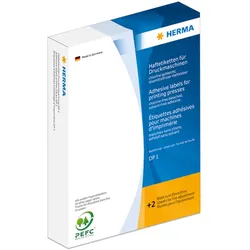
Herma, Etiketten, Haftetiketten für DruckmaschinenRunde Etiketten für Druckmaschinen, Blattformat DP 1, selbstklebend. Blattformat 168 x 120 mm (die Blattlänge differiert je nach Etikettengrösse; innerhalb einer Sorte sind die Blattgrössen und der Stand absolut identisch). Aus hochwertigem, holzfreiem Schreibpapier 75 g/m2, chlorfrei gebleicht, lösemittelfreier Haftkleber. Weisse Etiketten mit PEFC-Zertifikat. Passergenau auf Blättern mit Greifer- und Anlagerand. Jede Packung enthält 2 Blatt Zuschuss zum Einrichten. HERMA Label Manager: interaktiver Produktkatalog, Etikettenvorlagen für Word- und DTP-Programme, für Mac und PC. Nicht für PC-Beschriftung geeignet. Nutzen Sie dafür HERMA PREMIUM A4 Etiketten.46,78 €*Versand: 0,00 €Sichere Weiterleitung zum Anbieter



-
Warum ist mein Ausdruck immer entgegengesetzt zur Druckvorschau, Drucker?
Es gibt mehrere mögliche Gründe dafür, dass der Ausdruck entgegengesetzt zur Druckvorschau ist. Einer der häufigsten Gründe ist, dass die Druckereinstellungen nicht korrekt konfiguriert sind. Überprüfen Sie die Einstellungen wie Seitenlayout, Ausrichtung und Skalierung, um sicherzustellen, dass sie mit Ihren Anforderungen übereinstimmen. Ein weiterer möglicher Grund könnte sein, dass der Druckertreiber veraltet ist oder nicht richtig installiert wurde. Aktualisieren Sie den Treiber oder installieren Sie ihn erneut, um das Problem zu beheben. **
-
Warum ist die Tabelle in LibreOffice bei der Druckvorschau unsichtbar?
Es gibt mehrere mögliche Gründe, warum die Tabelle in LibreOffice bei der Druckvorschau unsichtbar sein könnte. Es könnte sein, dass die Tabelle nicht korrekt formatiert ist und daher nicht richtig angezeigt wird. Es könnte auch sein, dass die Druckeinstellungen nicht richtig konfiguriert sind und die Tabelle aus diesem Grund nicht angezeigt wird. Es ist auch möglich, dass es ein Problem mit der Version von LibreOffice gibt, das behoben werden muss. **
-
Wie sieht die Druckvorschau in OpenOffice für DIN A4 aus?
Die Druckvorschau in OpenOffice für DIN A4 zeigt eine Vorschau des Dokuments, wie es auf einem DIN A4-Blatt gedruckt aussehen würde. Es zeigt die Seitenränder, den Text und die Bilder im entsprechenden Seitenverhältnis und gibt dem Benutzer die Möglichkeit, verschiedene Druckeinstellungen anzupassen, wie z.B. die Seitenanzahl, die Ausrichtung und die Skalierung. **
-
Wie kann ich in Excel VBA eine Druckvorschau anzeigen lassen?
Um in Excel VBA eine Druckvorschau anzuzeigen, kannst du den Befehl `ActiveSheet.PrintPreview` verwenden. Dies öffnet die Druckvorschau für das aktive Arbeitsblatt. Du kannst diesen Befehl beispielsweise in einem Button-Click-Event verwenden, um die Druckvorschau anzuzeigen, wenn der Benutzer auf den Button klickt. **
Wie wird das Dokument in Word 2016 bei der Druckvorschau komplett verschoben dargestellt?
Wenn das Dokument in Word 2016 bei der Druckvorschau komplett verschoben dargestellt wird, kann dies verschiedene Ursachen haben. Möglicherweise sind die Seitenränder nicht korrekt eingestellt oder es wurden Absatz- oder Zeilenabstände verwendet, die zu groß sind. Es kann auch sein, dass die Schriftart oder -größe nicht mit dem Drucker kompatibel ist. **
Wie kann ich die Spalten "Getränk", "Anzahl" und "Preis" aus der Tabelle1 "Getränkeliste" in die Tabelle2 "Druckvorschau" kopieren?
Um die Spalten "Getränk", "Anzahl" und "Preis" aus der Tabelle1 "Getränkeliste" in die Tabelle2 "Druckvorschau" zu kopieren, kannst du folgende Schritte befolgen: 1. Öffne die Tabelle1 "Getränkeliste" und markiere die Spalten "Getränk", "Anzahl" und "Preis". 2. Klicke mit der rechten Maustaste auf die markierten Spalten und wähle "Kopieren". 3. Öffne die Tabelle2 "Druckvorschau" und klicke in die erste Zelle der Spalte, in die du die Daten einfügen möchtest. 4. Klicke mit der rechten Maustaste in die Zelle und wähle "Einfügen". Die kopierten Daten sollten nun in der Tabelle2 "Druck **
Top-Angebote
Produkte zum Begriff Druckvorschau:
-
Flexible Automatisierung der Konstruktion und Fertigung elektrischer Leitungssätze, Taschenbuch von Gunther Reinhart, Springer Berlin,Flexible Automatisierung Der Konstruktion Und Fertigung Elektrischer Leitungssätze, Taschenbuch Von Gunther Reinhart, Springer Berlin, 978-3-540-19003-5, Seitenanzahl: 18354,99 €*Versand: 0,00 €Sichere Weiterleitung zum Anbieter
-
HERMA Haftetiketten für Druckmaschinen DP1 Ø 13 mm rund blau Papier matt 10000 St.Selbstklebende, runde Etiketten zum Bedrucken mit Druckmaschinen. Passergenau auf Blättern mit Greifer- und Anlagerand. Jede Packung enthält 2 Blatt Zuschuss zum Einrichten. Nicht für PC-Beschriftung geeignet. Nutzen Sie dafür die runden HERMA Etiketten auf A4-Blättern. Gewicht und Abmessungen Bogenbreite16,8 cm Bogenlänge12 cm Breite13 mm Höhe13 mm Durchmesser1,3 cm Lieferumfang Aufkleber pro Satz10000 Stück(e) Merkmale FormKreis ProduktfarbeBlau Medienanzahl pro Paket132 Blätter Sonstige Funktionen UrsprungslandDeutschland24,27 €*Versand: 5,95 €Sichere Weiterleitung zum Anbieter
-
Automatisierung des Arbeitsablaufes in der spanabhebenden Fertigung, Taschenbuch von Herwart Opitz, VS Verlag für Sozialwissenschaften,Automatisierung Des Arbeitsablaufes In Der Spanabhebenden Fertigung, Taschenbuch Von Herwart Opitz, Vs Verlag Für Sozialwissenschaften, 978-3-663-03533-6, Seitenanzahl: 4554,99 €*Versand: 0,00 €Sichere Weiterleitung zum Anbieter
-
Schmertosch, Thomas: Automatisierung 4.0Automatisierung 4.0 , Objektorientierte Entwicklung modularer Maschinen für die digitale Produktion , Autopflege & Aufbereitung > Auto-Anbau- & -Zubehörteile , Auflage: 2., aktualisierte und erweiterte Auflage, Erscheinungsjahr: 20240412, Autoren: Schmertosch, Thomas~Krabbes, Markus~Zinke-Wehlmann, Christian, Auflage: 24002, Auflage/Ausgabe: 2., aktualisierte und erweiterte Auflage, Seitenzahl/Blattzahl: 316, Abbildungen: Komplett in Farbe, Keyword: Automatisierung von Verarbeitungsmaschinen; Automatisierungstechnik; Industrie 4.0; Modularisierung Funktionseinheiten; digitale Projektierung Maschinen; digitale Zwillinge; modulare Automatisierung; modulare Fertigungsanlage; modulare Maschine, Fachschema: Elektronik - Elektroniker~Maschinenbau~Objektorientiert (EDV), Fachkategorie: Maschinenbau~Objektorientierte Programmierung (OOP), Warengruppe: HC/Maschinenbau/Fertigungstechnik, UNSPSC: 49019900, Warenverzeichnis für die Außenhandelsstatistik: 49019900, Länge: 242, Breite: 173, Höhe: 22, Gewicht: 730, Produktform: Gebunden, Genre: Mathematik/Naturwissenschaften/Technik/Medizin,44,99 €*Versand: 0,00 €Sichere Weiterleitung zum Anbieter
-
Wo finde ich die Druckvorschau?
Die Druckvorschau wird normalerweise in den meisten Anwendungen oder Programmen gefunden, die die Möglichkeit bieten, Dokumente oder Dateien auszudrucken. In der Regel befindet sich die Option für die Druckvorschau im Menü "Datei" oder "Ansicht" der Anwendung. Alternativ kann sie auch über eine Tastenkombination wie z.B. Strg + P oder Cmd + P aufgerufen werden. Die Druckvorschau zeigt eine Vorschau des Dokuments oder der Datei, wie es auf Papier aussehen wird, und ermöglicht es dem Benutzer, Einstellungen wie Seitenlayout, Seitenränder und Druckqualität anzupassen, bevor der eigentliche Druckvorgang gestartet wird. Wenn Sie Schwierigkeiten haben, die Druckvorschau zu finden, können Sie auch in der Hilfe oder im Handbuch der jeweiligen Anwendung nach Anleitungen suchen. **
-
Wie kann man die Druckvorschau speichern?
Um die Druckvorschau zu speichern, können Sie entweder einen Screenshot der Vorschau machen und diesen speichern oder Sie können die Seite als PDF-Datei speichern. Die genaue Vorgehensweise hängt von Ihrem Betriebssystem und dem verwendeten Browser ab. In den meisten Fällen können Sie jedoch mit der rechten Maustaste auf die Vorschau klicken und dann "Bild speichern unter" wählen, um einen Screenshot zu speichern, oder "Drucken" und dann "Als PDF speichern" wählen, um die Seite als PDF zu speichern. **
-
Warum ist mein Ausdruck immer entgegengesetzt zur Druckvorschau, Drucker?
Es gibt mehrere mögliche Gründe dafür, dass der Ausdruck entgegengesetzt zur Druckvorschau ist. Einer der häufigsten Gründe ist, dass die Druckereinstellungen nicht korrekt konfiguriert sind. Überprüfen Sie die Einstellungen wie Seitenlayout, Ausrichtung und Skalierung, um sicherzustellen, dass sie mit Ihren Anforderungen übereinstimmen. Ein weiterer möglicher Grund könnte sein, dass der Druckertreiber veraltet ist oder nicht richtig installiert wurde. Aktualisieren Sie den Treiber oder installieren Sie ihn erneut, um das Problem zu beheben. **
-
Warum ist die Tabelle in LibreOffice bei der Druckvorschau unsichtbar?
Es gibt mehrere mögliche Gründe, warum die Tabelle in LibreOffice bei der Druckvorschau unsichtbar sein könnte. Es könnte sein, dass die Tabelle nicht korrekt formatiert ist und daher nicht richtig angezeigt wird. Es könnte auch sein, dass die Druckeinstellungen nicht richtig konfiguriert sind und die Tabelle aus diesem Grund nicht angezeigt wird. Es ist auch möglich, dass es ein Problem mit der Version von LibreOffice gibt, das behoben werden muss. **
Ähnliche Suchbegriffe für Druckvorschau
-
Brother P-Touch PT-E560BTVP Beschriftungsgerät s/w Thermotransfer Rolle 2,4 cm 180 dpi bis zu 30 mm/Sek. USB 3.0 Bluetooth 5.0 Cutter Voll- & Halbschneidfunktion Druckvorschau Spiegelschrift black and orange (PTE560BTVPRG1)Produktbeschreibung: Brother P-Touch PT-E560BTVP - Beschriftungsgerät - s/w - Thermotransfer, Druckertyp: Beschriftungsgerät - Thermotransfer - s/w, Formfaktor: Tragbar, Gewicht: 1,05 kg, Max. Mediengröße: Rolle (2,4 cm), Minimale Mediengröße (Angepasst): 3.5 mm, Max. Mediengröße (angepasst): 24 mm, Druckgeschwindigkeit: Bis zu 30 mm/Sek, Max. Auflösung (S/W): 180 dpi, Cutter: Ja, Schnittstelle: USB 3.0, Bluetooth 5.0, Barcodes: Codabar, Code 128, Code 39, Data Matrix, EAN-13, EAN-8, GS1-128, ITF 2 von 5, QR-Code, UPC-A, UPC-E, Aztec-Code, PDF417, RSS Expended, RSS-14, RSS-Limited, Medientyp: Laminiertes Band, Schrumpfschlauch-Band, Kompatible Bänder: TZe-Band, HSe-Band, Schriftarten: 14 Schriftarten, Schriftschnitt & Effekte: Vertikal, unterstrichen, Funktionen: Spiegelschrift, Voll- & Halbschneidfunktion, Druckvorschau, Bildschirmauflösung: 3 Zeilen x 18 Zeichen, Tastatur: QWERTZ / 70 Tasten, Druckermerkmale: Automatisches Ausschalten, Systemanforderungen: Android 10, Android 11, Android 12, Android 13, Android 9, Microsoft Windows 10 / 11, Apple macOS 11, Apple macOS 12, Apple macOS 13, Apple iOS 15, IOS 16, Farbe: Schwarz und Orange, Abmessungen (Breite x Tiefe x Höhe): 13,2 cm x 24,4 cm x 8 cm245,79 €*Versand: 0,00 €Sichere Weiterleitung zum Anbieter
-
Herma, Etiketten, Haftetiketten für DruckmaschinenRunde Etiketten für Druckmaschinen, Blattformat DP 1, selbstklebend. Blattformat 168 x 120 mm (die Blattlänge differiert je nach Etikettengrösse; innerhalb einer Sorte sind die Blattgrössen und der Stand absolut identisch). Aus hochwertigem, holzfreiem Schreibpapier 75 g/m2, chlorfrei gebleicht, lösemittelfreier Haftkleber. Weisse Etiketten mit PEFC-Zertifikat. Passergenau auf Blättern mit Greifer- und Anlagerand. Jede Packung enthält 2 Blatt Zuschuss zum Einrichten. HERMA Label Manager: interaktiver Produktkatalog, Etikettenvorlagen für Word- und DTP-Programme, für Mac und PC. Nicht für PC-Beschriftung geeignet. Nutzen Sie dafür HERMA PREMIUM A4 Etiketten.46,78 €*Versand: 0,00 €Sichere Weiterleitung zum Anbieter
-
Herma, Etiketten, Haftetiketten für DruckmaschinenRunde Etiketten für Druckmaschinen im Format Bogen DP 1, selbstklebend. Die Bogenmasse betragen 168 x 120 mm (variieren je nach Etikettengrösse; innerhalb eines Typs sind die Bogenmasse und die Positionierung absolut identisch). Hergestellt aus hochwertigem, holzfreiem Schreibpapier 75 g/m2, chlorfrei gebleicht und mit lösungsmittelfreiem Kleber. Weisse Etiketten mit PEFC-Zertifizierung. Passgenau auf Bögen mit Greif- und Positionierungsrändern. Jede Packung enthält 2 zusätzliche Bögen für die Einrichtung. Nicht geeignet für PC-Beschriftungen; verwenden Sie dafür runde HERMA-Etiketten auf A4-Bögen.35,68 €*Versand: 0,00 €Sichere Weiterleitung zum Anbieter
-
Herma, Etiketten, Haftetiketten für Druckmaschinen- Weisse und farbige, glänzende Etiketten für Druckmaschinen, Bogenformat DP 1, selbstklebend. - Bogenformat 168 x 120 mm (unterscheidet sich nach Etikettengrösse; innerhalb eines Typs sind die Bogenformate und der Stand absolut identisch). - Hergestellt aus hochwertigem, holzfreiem Schreibpapier 75 g/m2, chlorfrei gebleicht, lösungsmittelfreier Kleber. Weisse Etiketten mit PEFC-Zertifikat. - Ecken sind abgerundet. - Registriert präzise auf Bögen mit Greifer- und Auflage-Rändern. - Jede Packung enthält 2 Bögen als Spielraum für die Einrichtung. - Nicht geeignet für PC-Beschriftungen; verwenden Sie hierfür HERMA PREMIUM A4 Etiketten.58,74 €*Versand: 0,00 €Sichere Weiterleitung zum Anbieter
-
Wie sieht die Druckvorschau in OpenOffice für DIN A4 aus?
Die Druckvorschau in OpenOffice für DIN A4 zeigt eine Vorschau des Dokuments, wie es auf einem DIN A4-Blatt gedruckt aussehen würde. Es zeigt die Seitenränder, den Text und die Bilder im entsprechenden Seitenverhältnis und gibt dem Benutzer die Möglichkeit, verschiedene Druckeinstellungen anzupassen, wie z.B. die Seitenanzahl, die Ausrichtung und die Skalierung. **
-
Wie kann ich in Excel VBA eine Druckvorschau anzeigen lassen?
Um in Excel VBA eine Druckvorschau anzuzeigen, kannst du den Befehl `ActiveSheet.PrintPreview` verwenden. Dies öffnet die Druckvorschau für das aktive Arbeitsblatt. Du kannst diesen Befehl beispielsweise in einem Button-Click-Event verwenden, um die Druckvorschau anzuzeigen, wenn der Benutzer auf den Button klickt. **
-
Wie wird das Dokument in Word 2016 bei der Druckvorschau komplett verschoben dargestellt?
Wenn das Dokument in Word 2016 bei der Druckvorschau komplett verschoben dargestellt wird, kann dies verschiedene Ursachen haben. Möglicherweise sind die Seitenränder nicht korrekt eingestellt oder es wurden Absatz- oder Zeilenabstände verwendet, die zu groß sind. Es kann auch sein, dass die Schriftart oder -größe nicht mit dem Drucker kompatibel ist. **
-
Wie kann ich die Spalten "Getränk", "Anzahl" und "Preis" aus der Tabelle1 "Getränkeliste" in die Tabelle2 "Druckvorschau" kopieren?
Um die Spalten "Getränk", "Anzahl" und "Preis" aus der Tabelle1 "Getränkeliste" in die Tabelle2 "Druckvorschau" zu kopieren, kannst du folgende Schritte befolgen: 1. Öffne die Tabelle1 "Getränkeliste" und markiere die Spalten "Getränk", "Anzahl" und "Preis". 2. Klicke mit der rechten Maustaste auf die markierten Spalten und wähle "Kopieren". 3. Öffne die Tabelle2 "Druckvorschau" und klicke in die erste Zelle der Spalte, in die du die Daten einfügen möchtest. 4. Klicke mit der rechten Maustaste in die Zelle und wähle "Einfügen". Die kopierten Daten sollten nun in der Tabelle2 "Druck **
* Alle Preise verstehen sich inklusive der gesetzlichen Mehrwertsteuer und ggf. zuzüglich Versandkosten. Die Angebotsinformationen basieren auf den Angaben des jeweiligen Shops und werden über automatisierte Prozesse aktualisiert. Eine Aktualisierung in Echtzeit findet nicht statt, so dass es im Einzelfall zu Abweichungen kommen kann. ** Hinweis: Teile dieses Inhalts wurden von KI erstellt.